
规格与适配
| 供电 | 直流 13.8 V |
|---|---|
| 外形尺寸 | 宽 66 × 高 27 × 深 103 mm |
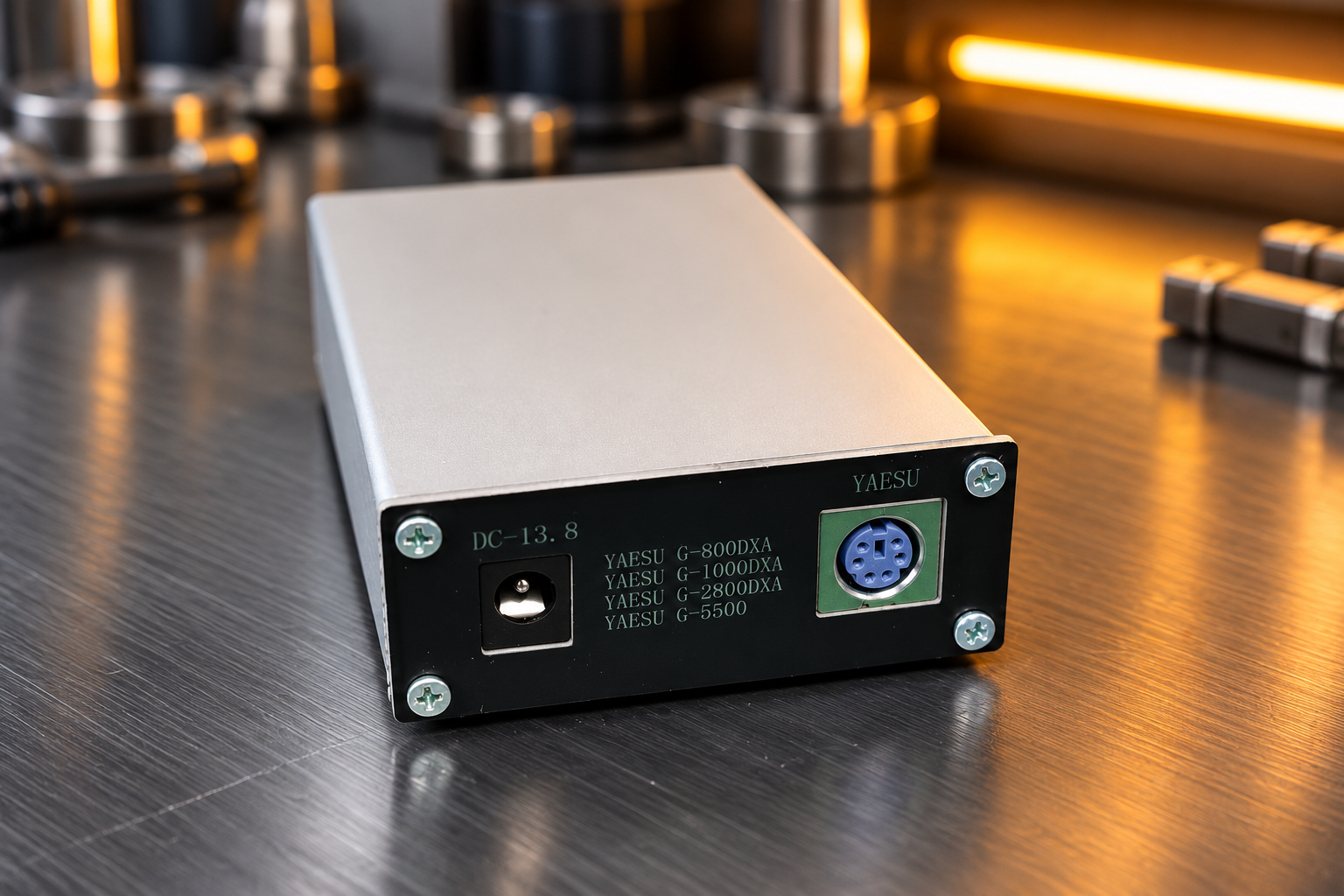
| 适配旋转器 | 八重洲 G-2800DXC、G-1000DXC、G-800。G-800 接线前请核对控制台完整型号与配套线。 |
| 控制方式 | USB 本地控制、局域网及远程控制 |
| 配套软件 | Windows 版 RotatorDesk-RT1 |
首次接线与试转
- 先用八重洲原配控制台确认天线可以手动转动、停止,记下当前方位。选一个远离机械限位的试转位置。
- 断电后,用对应型号的配套线连接盒子背面的 YAESU 口与原控制台的外部控制接口。塔上电机仍接原控制台。核对电源插头极性后接入 13.8 V 直流电源。
- 按随盒设置选择 USB 模式,用 USB 数据线连接电脑。在 Windows 设备管理器的“端口”中查看新增的 COM 号。
- 打开 RotatorDesk-RT1,选对应通道、COM 号和与控制盒一致的波特率,点击连接。先核对黄色方位读数与控制台表盘,再短按 CW(顺时针)或 CCW(逆时针),松开确认停止。
RotatorDesk-RT1 上位机操作图解
第一次使用,请先看连接设置,再用单路面板试转。点击图片可以查看原尺寸。
连接、显示与系统设置
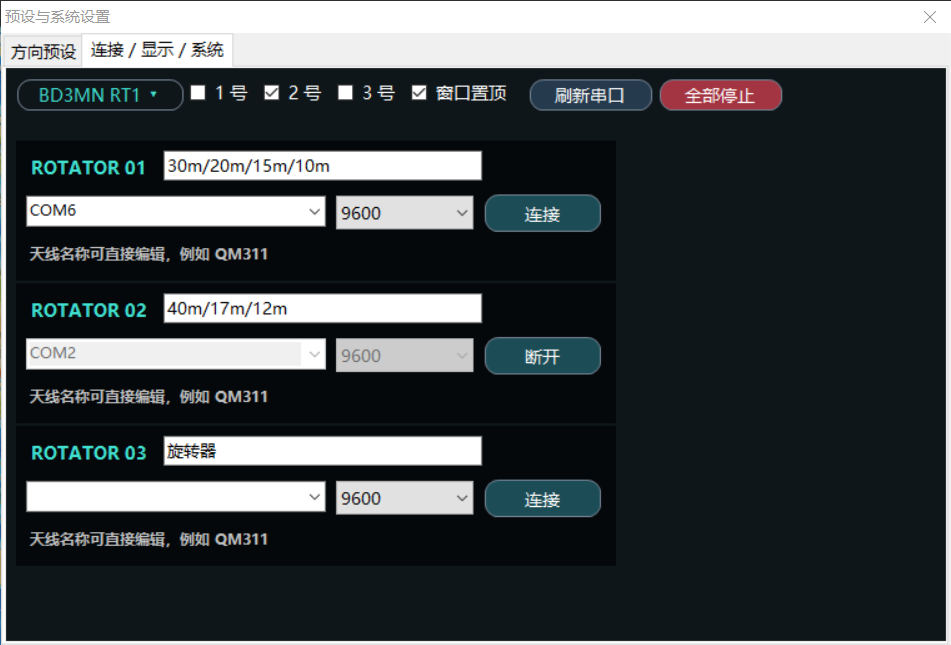
首次使用先打开右上角 SET,进入“连接 / 显示 / 系统”。为每路填写天线名称,刷新串口,选择该控制盒对应的 COM 口和波特率,点击连接。图中的 COM2、9600 是示例。勾选路号控制面板显示;需要同时停下各路时点击“全部停止”。
单路控制台
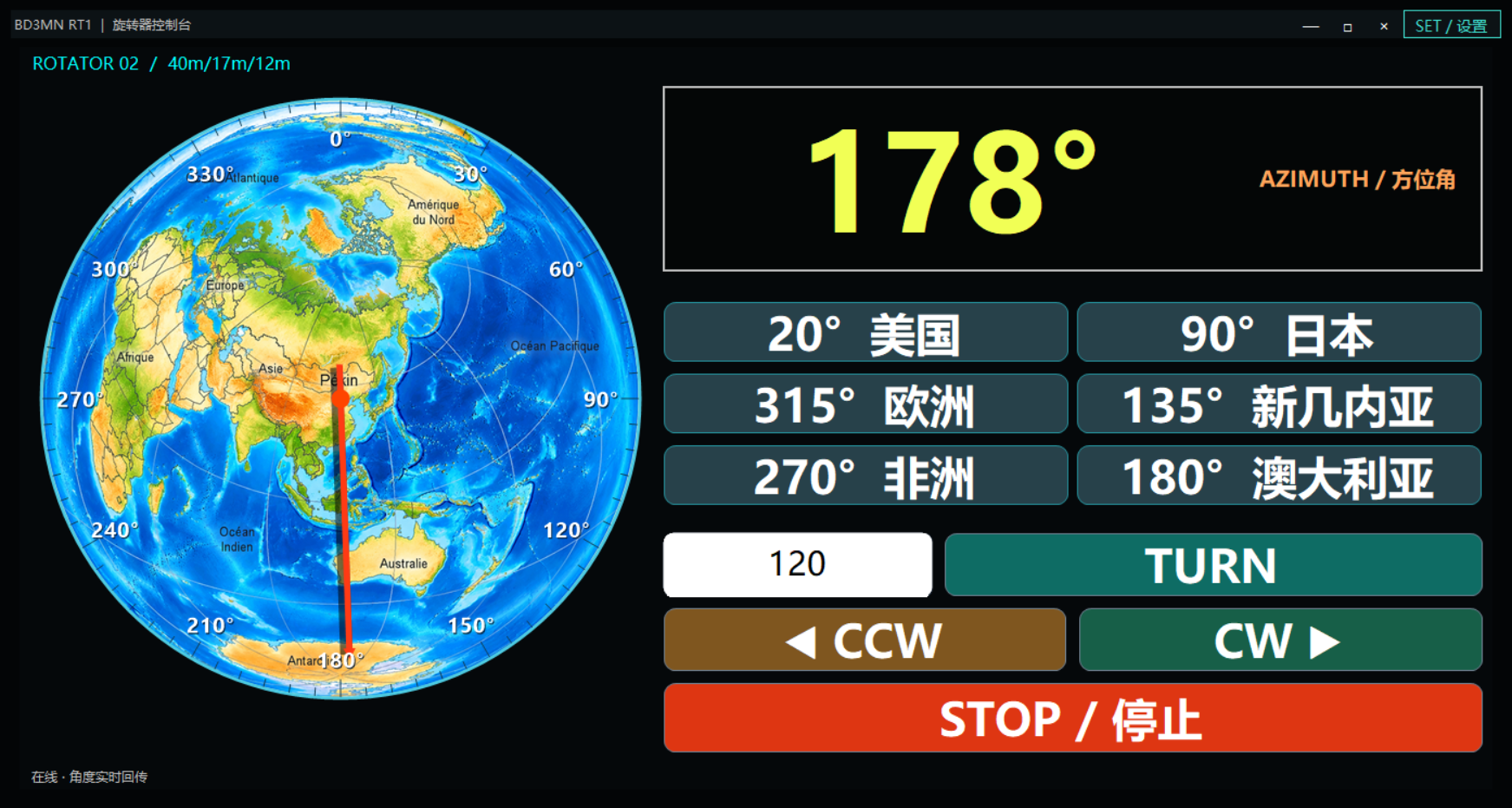
黄色 178° 是当前方位,白框中的 120 是目标。收到有效回传后,点击 TURN 转向目标;按住 CW 顺时针或 CCW 逆时针点动,松开停止。红色 STOP 停止本路。
双路控制台(现场照片整理示意)
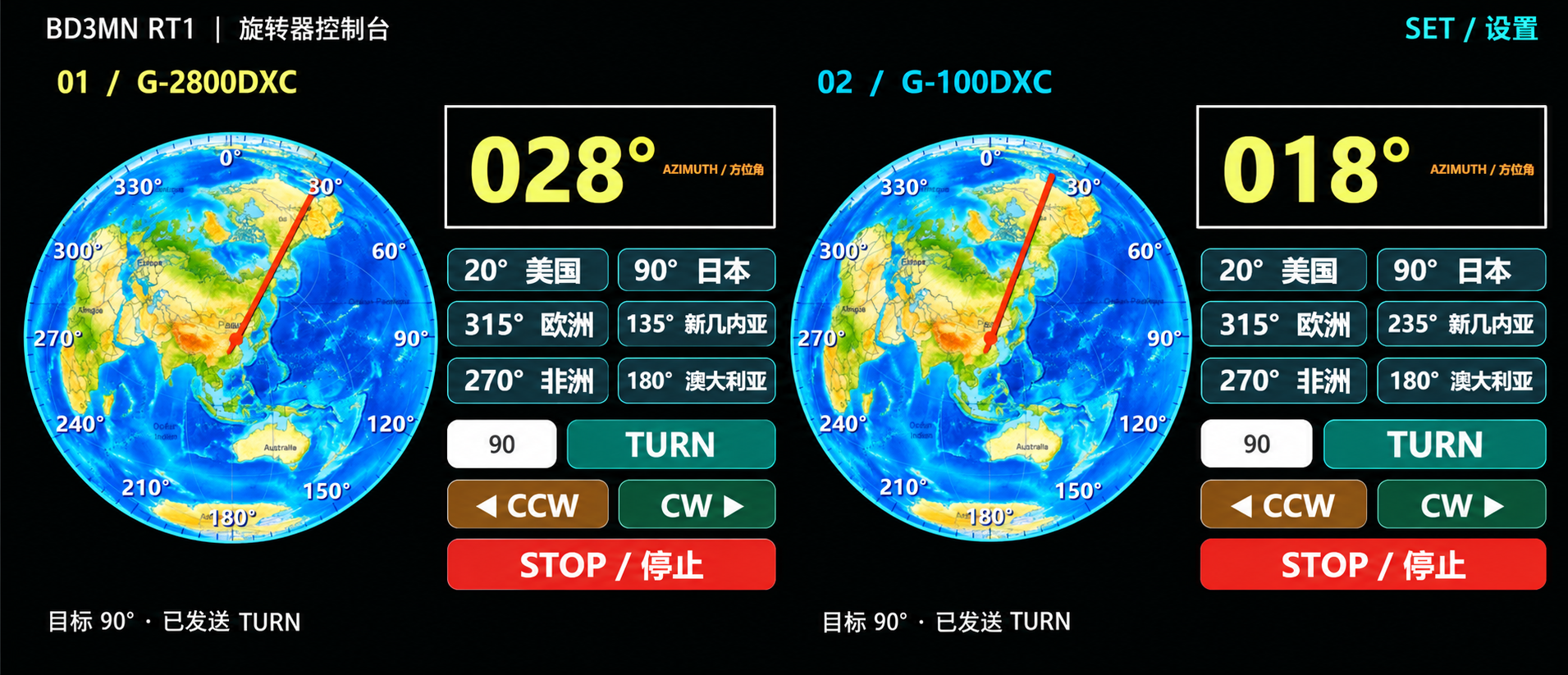
在设置中勾选两路后,两块面板分别显示各自的方位。图中两路分别为 028°、018°。先看通道名称,再在对应面板输入目标或停止。
方向预设
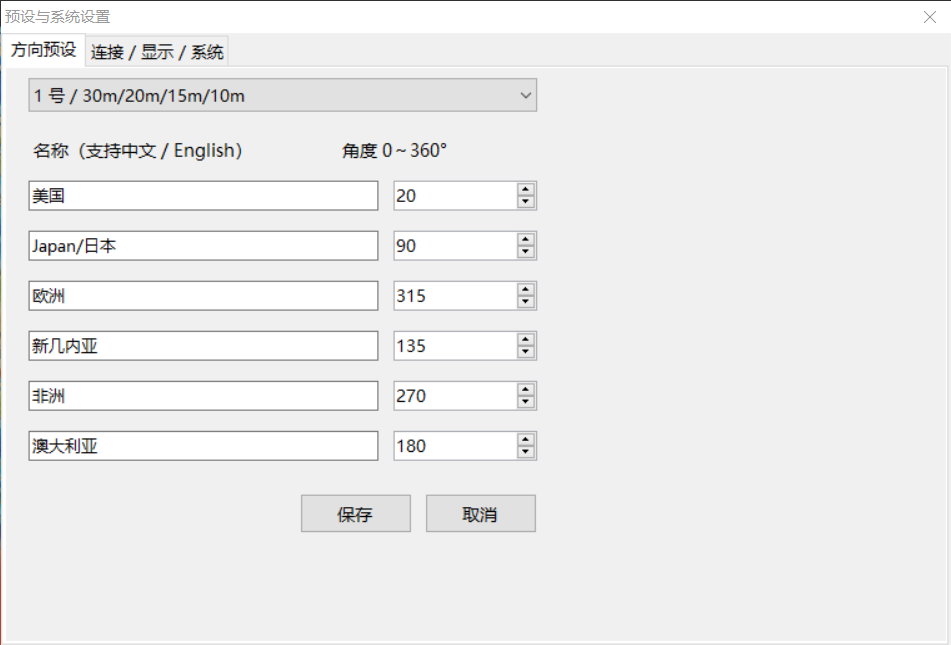
进入“方向预设”,在顶部选择要编辑的路号,填写六组名称及 0~360° 的方位,点击保存。返回主界面后,点击预设按钮即可转向;各地名称对应的角度请按自己的台址设定。
指定方位与停止
例如要转到正东,在目标框输入 90,点击 TURN 或按回车。黄色数字是设备回传的当前角度,可与目标角度对照。点击 STOP 可停止当前通道。经常使用的方向可在 SET 中保存为预设。
局域网与异地控制
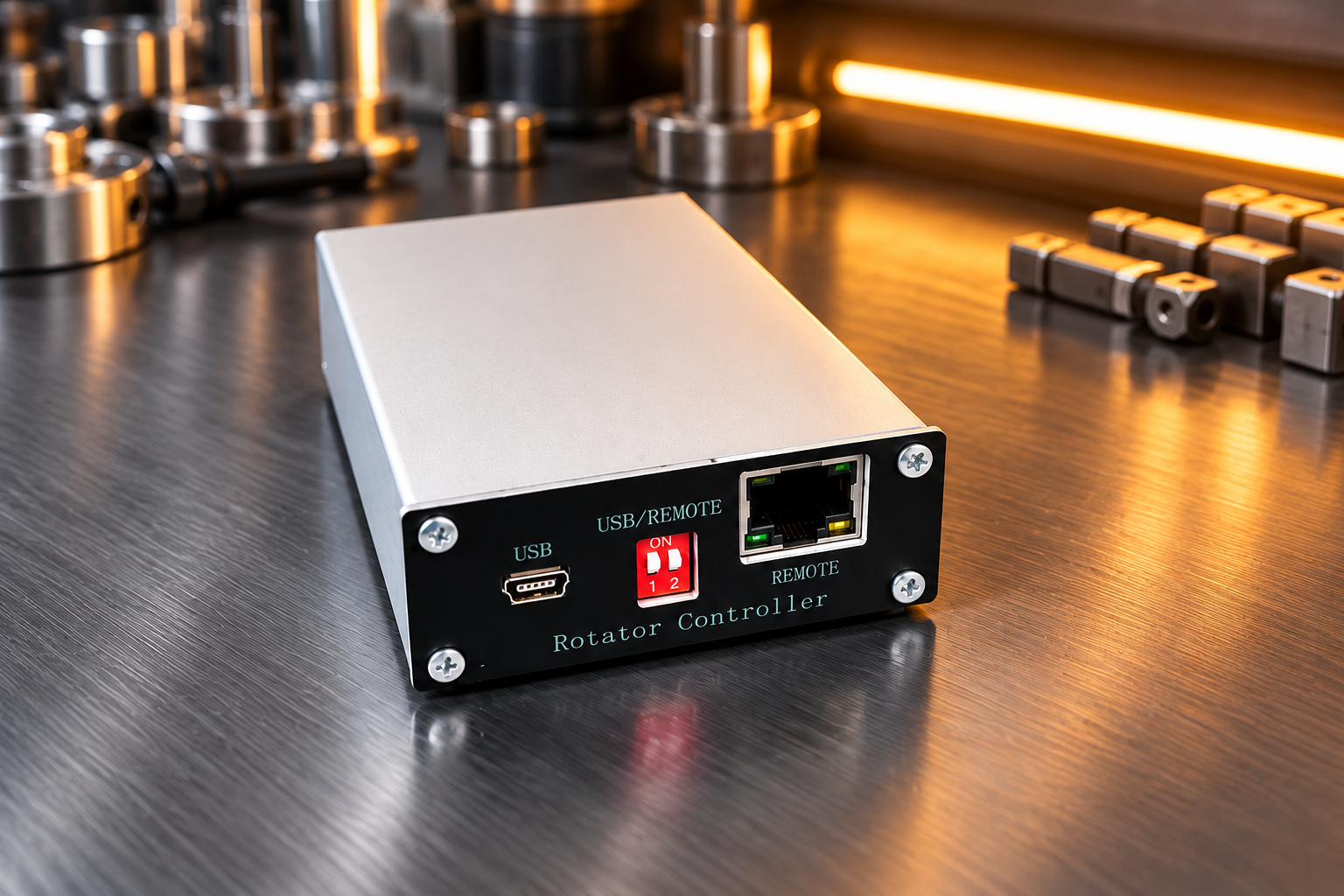
先在电台现场完成 USB 试转。使用 REMOTE 方式时,按随盒网络方案连接配套设备并设置拨码;插口外形不能确定线序或是否可直连路由器。网络地址、端口和拨码位置以本机配置为准。
另一种用法是保留台站电脑的 USB 连接,通过局域网远程桌面操作该电脑上的 RT1。异地可先通过 VPN 接入台站网络。先读方位,确认现场可以安全转动,再发送目标。失联后应由现场确认已经停转;恢复连接后重新核对实际方位。
遇到问题时
找不到 COM 口:换用能传数据的 USB 线,插拔一次并观察设备管理器。
已连接但没有角度:核对模式、波特率和控制线,关闭占用同一串口的软件。等到收到有效方位再试转。
方向相反或方位明显不符:立即停止,用原控制台检查实际方向和表盘。先排查接线和原机校准,再恢复电脑控制。
相关设备说明书
了解电脑接口与旋转器控制台如何配合,可参阅 八重洲 GS-232B 原厂手册(英文) 和 Easy-Rotor-Control USB V4.4 制造商手册(英文)。两份资料的针脚、供电及校准指令只适用于各自型号。